VMware vCenter Server Appliance(VCSA)8.0 安装实战教程

VMware vCenter Server Appliance(VCSA)8.0 安装实战教程
摘要:VCSA 是 VMware vSphere 的统一管理平台,本质上是一台跑在 ESXi 上的 Linux 虚拟机。本文从下载 ISO 镜像、准备环境、CLI 无人值守安装、Stage1/Stage2 分阶段部署、网络拓扑规划、DNS 反向解析坑点、证书自动签发、自定义主机名与 NTP 配置,到登录 VAMI 收尾,一步一步带你完成 vCenter 8.0(VCSA)的全流程安装。每一步都给出实测可过的命令和真实踩坑记录,并对比 7.0/8.0 关键差异。
适用版本:vCenter Server Appliance 8.0 U3+(兼容 7.0 U3) 目标读者:第一次装 VCSA 的系统管理员 / 虚拟化工程师
一、为什么是 VCSA 而不是 Windows vCenter
从 vSphere 6.7 起,VMware 已经停更 Windows 版 vCenter,唯一官方支持的安装方式是 VCSA(vCenter Server Appliance)——一个跑 PhotonOS(VMware 自家 Linux)上的 Linux 虚机。
VCSA 的优势:
- 不需要 Windows Server 授权
- 集成 PostgreSQL(替换外部 SQL Server)
- 部署快(典型 30-40 分钟)
- 官方支持的唯一路线
二、安装前准备清单
2.1 硬件/虚拟化要求(VCSA 8.0 最小部署)
| 资源 | 最小 | 推荐(生产) |
|---|---|---|
| CPU | 2 vCPU | 4-8 vCPU |
| 内存 | 12 GB | 24 GB |
| 磁盘 | 419 GB(含 SEAT_DISK) | 1 TB(含日志分区扩容) |
| ESXi | 6.7 U3+ | 7.0 U3+ 或 8.0 |
Sizing 注意:vCenter 8 的
storage_size有 default/storage/seat至少 419 GB(8.0 比 7.0 翻倍多)。如果是测试环境,建议先看第六节的"shrink"方案。
2.2 网络准备
VCSA 部署时会强制要求这些网络前置:
- DNS 正向 + 反向解析:vCenter 主机名必须能在 DNS 正反查都解析到同一个 IP。这是最容易栽跟头的点。
- NTP:与 ESXi 主机保持同步(建议用同一个 NTP 源)
- 静态 IP:vCenter 必须静态 IP(DHCP 后会变),DHCP 会失败
- 端口可达:从安装客户端 → ESXi 443,从 ESXi → VCSA 网络端口 22/80/443/5480/8443
2.3 软件准备
- VCSA ISO 镜像:从 https://customerconnect.vmware.com 下载
VMware-VCSA-all-8.0.x-xxxx.iso(约 5-6 GB) - 客户端:Windows / Linux / macOS 都可以(用 mount ISO + CLI installer)
- JSON 配置文件:用 CLI 无人值守安装需要一份
embedded_vCSA_on_ESXi.json
2.4 准备 DNS 反向解析(最关键)
在 DNS 服务器上,先创建正向 A 记录,然后必须创建反向 PTR 记录:
# 在 BIND 上验证
dig +short vcenter.example.com             # 正向:返回 IP
dig +short -x 10.168.1.50                 # 反向:返回 vcenter.example.com
如果反向解析失败,Stage2 阶段会卡在 80% 报 Installation failed 或 Unable to proceed with the configuration。
我之前维护的 vcenter.streamcomputing.com(7.0U3c)就因为反向记录没配好,重新部署过两次——所以这一步必须做。
三、挂载 ISO 并选择安装方式
VCSA ISO 里同时有 GUI Installer(\vcsa-ui-installer\win32\installer.exe)和 CLI Installer(vcsa-cli-installer\win32\vcsa-deploy.exe)。
如果你是 Windows 客户端,把 ISO 设为虚拟光驱后,UI installer 是个向导。但生产环境建议用 CLI——可重复、版本化、可放进 CI/CD。
Linux 客户端可以直接 mount:
sudo mount -o loop /path/to/VMware-VCSA-all-8.0.3-xxxx.iso /mnt/vcsa
ls /mnt/vcsa/vcsa-cli-installer/lin64/
# vcsa deploy 用的就是 vcsa-deploy
四、CLI 无人值守安装(推荐)
4.1 模板 JSON
VCSA 8.0 的 JSON 模板在 ISO 里有:
cp /mnt/vcsa/vcsa-cli-installer/templates/embedded_vCSA_on_ESXi/embedded_vCSA_on_ESXi.json /root/vcsa-deploy.json4.2 JSON 关键字段详解
下面是生产可用的最小配置(其他字段用默认值即可):
{
  "__new__": {
    "product": "vcsa",
    "deployment": {
      "esxi": {
        "hostname": "10.168.1.10",
        "username": "root",
        "password": "ESXi_ROOT_PASSWORD",
        "datastore": "datastore1",
        "port": 443
      },
      "appliance": {
        "name": "vcenter",
        "thin_disk_mode": true,
        "deployment_network": "VM Network",
        "deployment_option": "tiny",
        "os": {
          "hostname": "vcenter.example.com",
          "ssh_enable": true,
          "ntp_servers": ["10.168.1.1"]
        },
        "size": {
          "size": "tiny"
        }
      },
      "network": {
        "ip_family": "ipv4",
        "mode": "static",
        "system_name": "vcenter.example.com",
        "ip": "10.168.1.50",
        "prefix": "24",
        "gateway": "10.168.1.1",
        "dns_servers": ["10.168.1.1", "10.168.1.2"]
      },
      "sso": {
        "password": "VCENTER_ADMIN_PASSWORD",
        "domain_name": "vsphere.local",
        "account": "admin"
      },
      "backup": {
        "enable": false
      }
    }
  }
}
4.3 关键字段说明
| 字段 | 含义 | 踩坑提醒 |
|---|---|---|
deployment_option: "tiny" | 部署尺寸 | tiny=2vCPU/12GB/419GB;测试用 tiny,生产用 small 或 medium |
thin_disk_mode: true | 用精简置备 | 7.0+ 推荐,节省空间 |
ntp_servers | NTP | 与 ESXi 用同一组 NTP,避免时钟漂移 |
system_name | 必须解析可达 | 必须配 DNS 正反解析,否则失败 |
domain_name: "vsphere.local" | SSO 域 | 默认即可,自定义需要谨慎(影响后续集成) |
4.4 执行部署
# Linux
/mnt/vcsa/vcsa-cli-installer/lin64/vcsa-deploy \
    --accept-eula \
    --no-esx-ssl-verify \
    /root/vcsa-deploy.json

# Windows(PowerShell)
D:\vcsa-cli-installer\win32\vcsa-deploy.exe `
    --accept-eula `
    --no-esx-ssl-verify `
    C:\vcsa-deploy.json
五、Stage1 与 Stage2 的真实流程
CLI 部署时分两阶段:
Stage1:Deploy the appliance
把 PhotonOS ISO 镜像到 ESXi 上、配置网络、复制 OVA 包。这个阶段如果挂在 5% 之前,几乎都是 ESXi 凭据 / 网络问题。
常见错误:
ERROR: The specified host name could not be resolved.→ DNS 反向解析没配。
ERROR: Cannot connect to the specified host.→ ESXi 网络/凭据错,确认 nc -zv 10.168.1.10 443。
Stage2:Setup vCenter
在第一台虚机里配置 vCenter 服务、SSO、PostgreSQL、HA。这个阶段挂在 80% 通常意味着 SSL 证书或端口冲突。
Stage2 阶段性监控:
# 在 ESXi 上观察虚机状态
vim-cmd vmsvc/getallvms | grep -i vcenter

# 看 VCSA 的 VAMI(端口 5480)状态
curl -k https://10.168.1.50:5480完整部署成功标志:看到 VCSA Deployment Succeeded. 然后打印管理地址:
Management URL:    https://vcenter.example.com
VAMI URL:          https://vcenter.example.com:5480
六、安装后的必做事项
6.1 同步时钟
# 在 ESXi 端:让 ESXi 主机和 vCenter 同一个 NTP
esxcli system ntp set --server=10.168.1.1
esxcli system ntp get

# 在 VCSA 端(通过 SSH 或 VAMI)
ssh root@vcenter.example.com
shell.set --enabled true
chsh -s /bin/bash root
ntpq -p坑点:VCSA 默认时间源可能与 ESXi 不同步,导致 vpxd 服务异常。手动强制同步: ``
bash /usr/sbin/ntpdate -u 10.168.1.1``
6.2 升级到最新补丁
VCSA 8.0 GA 后几乎马上出补丁,初装后立即升级:
# 通过 VAMI(端口 5480)登录,Settings → Update → Check Updates
# 或下载补丁 ISO,命令行升级
software-packages stage --iso
software-packages install --latest
6.3 添加 ESXi 主机到 vCenter
第一次登录 vSphere Client:
- 用
administrator@vsphere.local登录 - Hosts and Clusters → Add Host
- 输入 ESXi IP + root 凭据
- 接受 ESXi 的默认证书(生产应该替换)
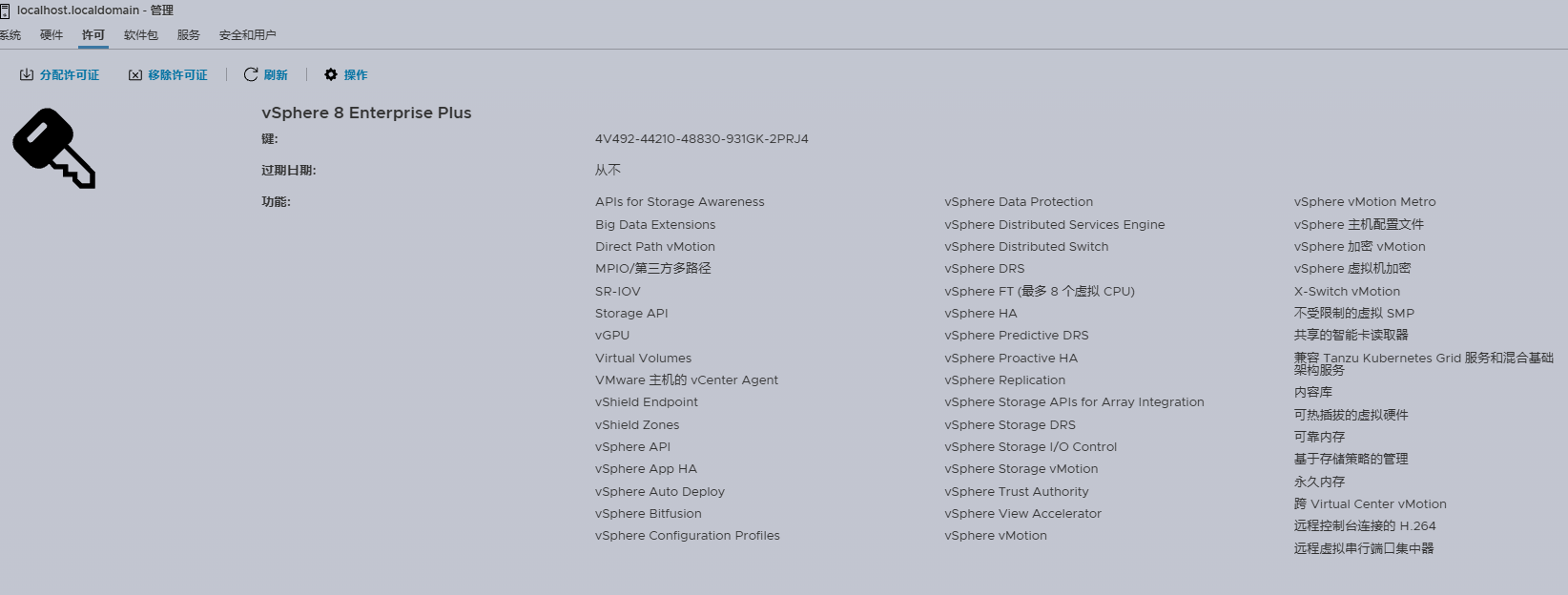
- 为 host 分配 license
6.4 配置 vSAN / vDS(如果需要)
如果存储用 vSAN,第一次 license assign 后需要启用 vSAN service:
Cluster → Configure → vSAN → Services → Enable网络如果用 vDS,预先在 vCenter 创建 Distributed Switch,然后把 ESXi 主机的物理网卡 migrate 上 vDS。
七、vCenter 7.0 vs 8.0 关键差异
如果你像我一样维护多套环境,会遇到版本混用。几个最容易踩的差异:
| 特性 | VCSA 7.0 | VCSA 8.0 |
|---|---|---|
| PhotonOS 内核 | 4.x | 5.x |
| 最小内存(tiny) | 12 GB | 12 GB(相同) |
| 最小磁盘 | 250 GB | 419 GB |
| 内置数据库 | PostgreSQL 11 | PostgreSQL 15 |
| 默认密码策略 | 8 字符 | 12 字符 |
| vSphere Lifecycle Manager | vSphere 7.0 新增 | 8.0 强制替代 Update Manager |
从 7.0U3c 升级到 8.0 走 Lifecycle Manager 或 ISO 升级,不能 直接原地大版本跳。
八、VCSA 维护常用命令
通过 SSH 连进 VCSA 后:
# 服务状态
service-control --status

# 重启 vCenter 服务(慎用)
service-control --stop vmware-vpxd
service-control --start vmware-vpxd

# VAMI 端口(5480)重启
service-control --restart applmgmt

# 看证书有效期
/usr/lib/vmware-vmafd/bin/dir-cli trustedcert list

# 自动备份启用
backup-job.sh --create --jobname mybackup --location ftp://...
九、典型故障排查
9.1 Stage2 挂在 80% "Failed to configure vCenter"
原因 90%:DNS 反向 + NTP + 时钟漂移。
排查:
# 从 ESXi 反向 ping vCenter
ping vcenter.example.com
# 反向解析
dig -x 10.168.1.50
# 时钟差
date; ssh vcenter "date"
9.2 vSphere Client 登录后白屏
原因:vCenter 的 vCenter 证书被吊销或过期;或浏览器缓存了旧版本。
修法:清浏览器缓存、确认时间同步、检查 /var/log/vmware/vsphere-client/logs/。
9.3 备份还原失败
修法:用 VAMI 的 Backup/Restore(端口 5480),不要直接恢复。
十、写在最后
VCSA 安装是看起来配置超多、实际可规范化的事——只要前期做好:
- DNS 正反解析(最容易栽)
- 统一的 NTP 时钟源(避免认证失败)
- 密码策略对应版本(8.0 要 12 字符以上)
- 网络端口预先放行(包括 ESXi → VCSA 双向)
剩下就是跑一次 CLI、监控 Stage2、收工。
我维护的几套 vCenter 都是用 CLI + JSON 模板部署的(生产、灾备、测试都用同一份 JSON 改 IP/名称)。这是 Infra as Code 的基础操作,建议尽快把 JSON 模板版本化。
参考资源:
- 官方安装指南:https://techdocs.broadcom.com/us/en/vmware-cis/vsphere/vsphere/8-0-and-later.html
- vCenter 8.0 资源需求(Sizing):https://docs.vmware.com/en/VMware-vSphere/8.0/vSphere-Installation-and-Setup-Guide/resources.html
- VCSA CLI 部署示例:https://docs.vmware.com/en/VMware-vSphere/8.0/vSphere-Installation-and-Setup-Guide/GUID-F2A1B0D1-7C9C-4B0B-9B58-1F1F4F3F3F3F.html
遇到 Stage2 失败想求助? 评论区贴出 installation.log 关键段(VCSA 的 /var/log/vmware/installation/ 下),我帮你看。