
ApkStart 部署教程:把安卓应用装成 Windows 原生软件(RoutineMiku/apkstart 项目详解)

在 Windows 上跑安卓应用,传统做法是先打开一个模拟器,再在模拟器里装 APK、点图标——应用永远被关在模拟器的窗口里,用起来像隔了一层。ApkStart 把这个流程反了过来:双击 APK 就完成安装,桌面上出现这个应用自己的图标,双击图标,应用直接以一个独立窗口跑起来,像原生 Windows 软件一样,还支持开始菜单搜索、任务栏分组和文件双向同步。本文详细介绍 RoutineMiku 的开源项目 ApkStart,并给出从下载安装到源码构建的完整部署教程。
一、项目介绍:ApkStart 是什么
ApkStart 是开发者 RoutineMiku 维护的开源项目,定位是 Windows 上的安卓应用运行器:让安卓应用像 Windows 原生软件一样被安装和使用。它的核心思路不是再做一个功能堆叠的模拟器,而是把“运行安卓”这件事藏到后台,把“应用本身”推到前台——用户打交道的始终是应用的图标和窗口,而不是模拟器的界面。
| 项目 | ApkStart |
| 仓库 | github.com/RoutineMiku/apkstart |
| 作者 | RoutineMiku |
| 许可证 | MIT |
| 当前版本 | v0.2.6(最新 Release,核实于 2026-11-14;主分支 package.json 已到 0.3.0,尚未发版) |
| 运行平台 | Windows 10 / 11 x64 |
| 技术栈 | Electron(壳层)+ Android Emulator(QEMU)+ adb |
| 安卓版本 | Android 14(API 34)Google Play 系统镜像 |
它要解决的痛点很具体:传统模拟器里应用没有独立身份,找应用要先开模拟器;模拟器窗口和应用窗口混在一起,切来切去很别扭;文件要在 Windows 和安卓之间倒腾;模拟器本身臃肿,还常在系统里多装虚拟网卡、改网络配置。ApkStart 对这几件事逐一做了不同的选择,后面会逐项展开。
二、核心特性一览
- 双击 .apk 即安装:注册 .apk 文件关联后,在资源管理器里双击 APK,自动解析、安装、生成桌面图标,全程不用打开任何模拟器界面。
- 每个应用一个桌面图标:图标从 APK 内部离线提取并转为多尺寸 ICO,双击桌面图标就是直接启动该应用,和打开原生 Windows 软件的体验一致。
- 应用就是一个窗口:运行时以带窗口模式启动,ApkStart 把模拟器窗口改标题、换真实应用图标、按竖屏比例摆好位置,就是一个独立应用窗口;全屏铺满屏幕高度并居中,窗口模式可自由拖动缩放,且每个应用的尺寸单独记忆。
- 能被 Windows 搜到:安装后同时创建桌面和开始菜单(程序\ApkStart\)快捷方式,在开始菜单按应用名搜索即可直达,任务栏按应用分组。
- 数据互通:
%USERPROFILE%\ApkStartShared与安卓内/sdcard/ApkStartShared持续双向同步,安卓应用存下的文件直接出现在本机。 - 网络直接用主机网络:安卓侧走 QEMU 用户态 NAT,出口复用主机的物理网卡,不会在 Windows 上创建任何虚拟网卡或虚拟交换机,不需要装驱动,也不需要改网络设置。
- 极致轻量:壳层本身零第三方依赖,连 ZIP、PNG、ICO、AXML 解析都是手写的;运行时按需拉起,空闲自动回收;也可以完全复用机器上已有的安卓运行时,额外占用为零。
- 开机自启、常驻托盘:装好后默认开机自动启动,双击桌面图标直接进应用。
和传统安卓模拟器放在一起对比,差别主要在“应用有没有独立身份”这一点上:
| 维度 | ApkStart | 传统安卓模拟器 |
|---|---|---|
| 安装应用 | 双击 APK,桌面直接出现应用图标 | 先开模拟器,在模拟器内安装、点图标 |
| 应用窗口 | 每个应用一个独立窗口,带真实图标和标题 | 所有应用共享模拟器的一个整机窗口 |
| 启动方式 | 桌面图标、开始菜单搜索、任务栏分组 | 必须先启动模拟器再找应用 |
| 网络 | QEMU 用户态 NAT,不创建虚拟网卡 | 多数会创建虚拟网卡或虚拟交换机 |
| 文件互通 | 共享目录持续双向同步 | 一般需手动导入导出或装额外工具 |
| 体积思路 | 壳层零第三方依赖,按需拉起运行时 | 一体式大包,常驻服务较多 |
三、运行原理:它是怎么把 APK 变成一个窗口的
ApkStart 不是从零实现的虚拟化方案,它的底座是 Google Android Emulator(QEMU 全系统虚拟化)加 adb,工程量集中在“原生应用级体验”这一层——这个架构思路和应用宝电脑版、Google Play Games PC 版是同一类。项目文档里对这一点是诚实说明的:安卓内核、GPU 转译、ART 运行时是数年级别的工程,ApkStart 选择站在 AOSP、QEMU 和 adb 的肩膀上。
整体分层如下:
┌─────────────────────────────────────────────────────────────┐
│ 表现层  src/ui (HTML/CSS/JS)  ←→  preload (contextBridge)   │
├─────────────────────────────────────────────────────────────┤
│ 编排层  src/main.js(窗口/托盘/CLI 分发)                     │
│         installer.js(安装流水线)                            │
├─────────────────────────────────────────────────────────────┤
│ 域层    engine.js(运行时生命周期/探测/空闲回收)             │
│         adb.js(设备操作)  sharer.js(文件互通)            │
├─────────────────────────────────────────────────────────────┤
│ 离线解析  zip.js → axml.js / arsc.js → apk.js                │
│           png.js / shortcut.js(图标与快捷方式)             │
├─────────────────────────────────────────────────────────────┤
│ 引擎适配  自带 QEMU(WHPX/TCG) │ 系统镜像导入 │ 已有运行时(可选) │
└─────────────────────────────────────────────────────────────┘
双击 APK 安装的流程:资源管理器双击 .apk → 通过 HKCU\Software\Classes\ApkStart.apk\shell\open\command 的文件关联调起 ApkStart.exe "C:\...\xxx.apk" → 主进程解析参数进入安装流水线:先离线解析 APK(ZIP → Manifest AXML → resources.arsc 还原应用名和图标路径),再确保运行时就绪(未启动则自动拉起或探测),然后 adb install -r -g -t 安装,接着把图标转成 PNG 和多尺寸 ICO,生成桌面 .lnk 快捷方式(指向 --launch <包名>),最后把应用元数据记入本地清单。
桌面图标启动的流程:
桌面图标(真实应用图标 .lnk)
    │  双击
    ▼
ApkStart.exe --launch <包名>
    │  运行时未启动?→ 自动拉起(Android Emulator + API34)
    ▼
按系统解析出的 LAUNCHER 入口启动(不是 APK 里的主 Activity)
    │  存活观察 18 秒,闪退自动重试 / 重置数据 / 补权限
    ▼
模拟器窗口 = 应用窗口(改标题、换图标、竖屏比例、全屏居中)有两处细节值得单独说明。第一,运行时以带窗口模式启动,而不是无头模式:无头模式下 Android 不出 VSYNC,应用进程活着但屏幕上是空的,所以必须带窗口,再由 ApkStart 把这块窗口“化妆”成应用窗口。第二,启动用的是 adb am start --windowingMode 5,也就是 Android 的 freeform 自由窗口模式,应用窗口本身就是模拟器窗口的自由形态,而不是投屏画面,所以是原生渲染,不存在投屏的延迟和画质损失。
一次会话的生命周期:冷启动只在首次或 AVD 被删后发生(展开镜像、e2fsck/resize2fs、等 boot_completed、保存快照);打开应用 A 时接管常驻环境,am start 拉起应用并挂窗口,同时停掉其他用户应用、提升优先级、开启同步和通知;切换到应用 B 时直接 am start,不重启 Android;关掉最后一个窗口时 force-stop、kill-all、让设备进入 idle,QEMU 降到 Idle 优先级,同步和通知随之停止(容器停放,不关机);空闲超过设定分钟数后,看门狗才会关掉运行时。
四、系统要求与部署前准备
| 项目 | 要求 |
|---|---|
| 操作系统 | Windows 10 / 11 x64;不支持 32 位 Windows、ARM64 Windows、macOS、Linux |
| 磁盘空间 | 完整安装包约 1.3 GB;首次启动展开系统镜像约 3.1 GB,加上模拟器、AVD 数据,建议预留 10 GB 以上可用空间 |
| 虚拟化 | CPU 支持并在 BIOS 开启 VT-x / AMD-V;建议启用 Windows 功能“虚拟机平台”(WHPX)以获得硬件加速;不开也能用,会自动回退软件渲染,只是更慢 |
| 网络 | 首次部署需要联网,从 Google 官方源下载 adb、模拟器和系统镜像;完整版安装包自带运行时,装完之后不再联网下载任何东西 |
| 权限 | 不要求管理员权限,安装到当前用户目录,.apk 文件关联写 HKCU,随时可在设置里开关 |
部署前先确认三件事:系统是 64 位 Windows 10 或 11;C 盘(或你选的安装位置)有足够空间;BIOS 里虚拟化已开启(任务管理器 → 性能 → CPU 一栏能看到“虚拟化:已启用”)。虚拟化没开是最常见的卡点,先查这一步能省掉后面很多排障时间。
五、安装方式一:官方安装包(推荐新手)
不想折腾的直接用官方安装包,这是最省事的路线。安装包是 ApkStart-0.2.6-Setup.exe(1323.6 MB),一个 EXE 包含全部运行时(adb、Android Emulator、系统镜像),装完首次启动自动把镜像展开到用户目录,之后不再联网下载任何东西。
- 打开
github.com/RoutineMiku/apkstart/releases,下载最新版的ApkStart-0.2.6-Setup.exe(注意:安装版文件名里版本号前没有v)。 - 校验 SHA256:
9e2f7986590da61d088d0bce372dd1bcc2dff7ab971bf1397ccf3795c6e74948,对上再装。 - 双击运行。安装器是标准向导(NSIS),不是一键安装,可以自己选择安装位置——装到非系统盘能减轻 C 盘压力。
- 安装到当前用户目录,不写系统盘、不要求管理员权限。装完桌面和开始菜单会出现 ApkStart 的快捷方式。
- 首次启动会自动把 xz 压缩的系统镜像展开到
%APPDATA%\apkstart\system-images,约 20 秒,只做一次;之后每次直接复用。 - 展开完成后进入“运行时”页的一键部署(见第七节),部署完成自动开机,之后双击桌面图标自动拉起,全程无感。
注意一点:卸载前先结束仍在运行的运行时进程(qemu、adb 进程还驻留时文件会被锁住,导致删不掉),安装器里已经处理了这一点,手动卸载时如果遇到删不掉的文件,先去任务管理器确认相关进程已退出。
六、安装方式二:便携版(约 100 MB)
如果 1.3 GB 的安装包下载起来太费劲,或者只是想先试试,可以用轻量版 ApkStart-v0.2.6-win64-portable.zip(126.3 MB),同样在 Releases 页下载。解压后直接运行 ApkStart.exe,首次启动时才在后台下载运行时(adb、模拟器、系统镜像),下载完成后和安装版完全一样。
便携版有个容易误解的点:它每次解压到临时目录也不会丢数据,因为 AVD 与已装应用固定存放在 %APPDATA%\apkstart\avd,而不是便携目录里。所以便携版适合“先试用、再决定”,试用满意后换完整安装版,已装的应用和数据都在。
| 对比项 | 完整安装版 Setup.exe | 便携版 portable.zip |
|---|---|---|
| 下载体积 | 约 1.3 GB | 约 100 MB |
| 首次启动 | 本地展开镜像,约 20 秒 | 后台下载运行时,耗时看网速 |
| 之后联网 | 不再需要下载任何东西 | 运行时下载完成后同样不再需要 |
| 安装位置 | 标准向导,可选目录,写开始菜单 | 解压即用,不写注册表安装项 |
| 适合人群 | 长期使用、网络一般、想一次到位 | 先试用、临时用、磁盘紧张 |
七、首次启动:运行时部署向导
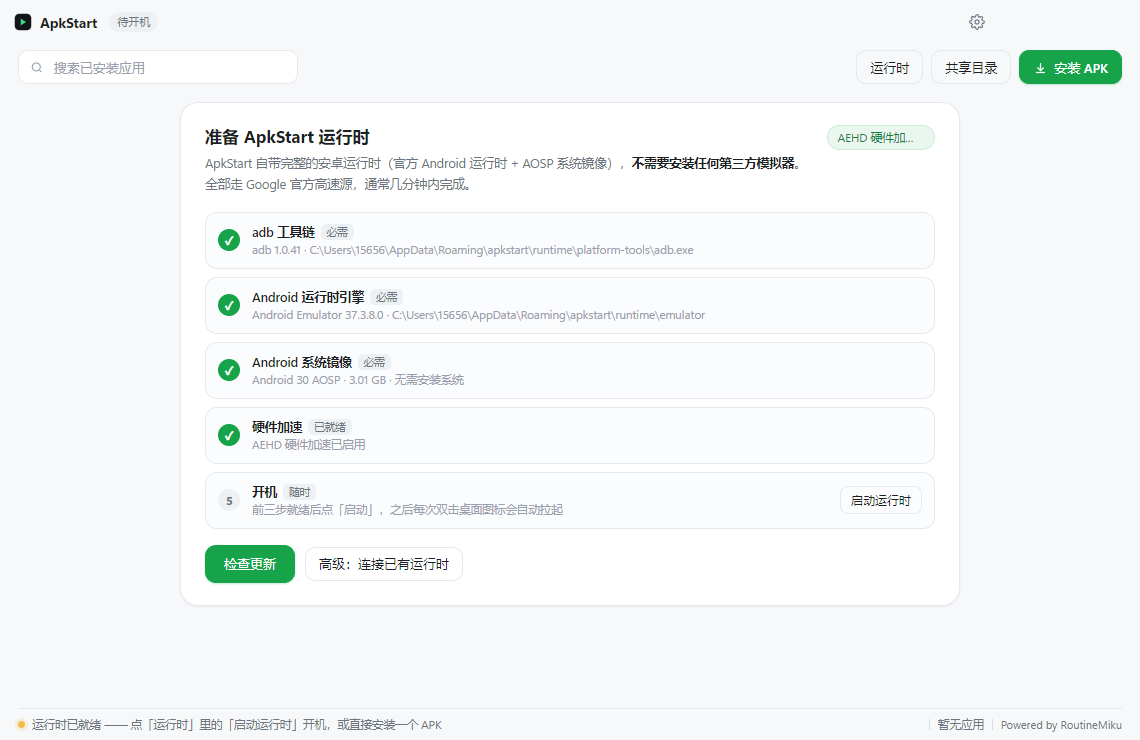
ApkStart 是一个自持的项目:运行时组件全部由自己下载、校验和管理,位于 %APPDATA%\apkstart\runtime,不依赖任何第三方模拟器。首次使用时,“运行时”页会引导完成一键部署。
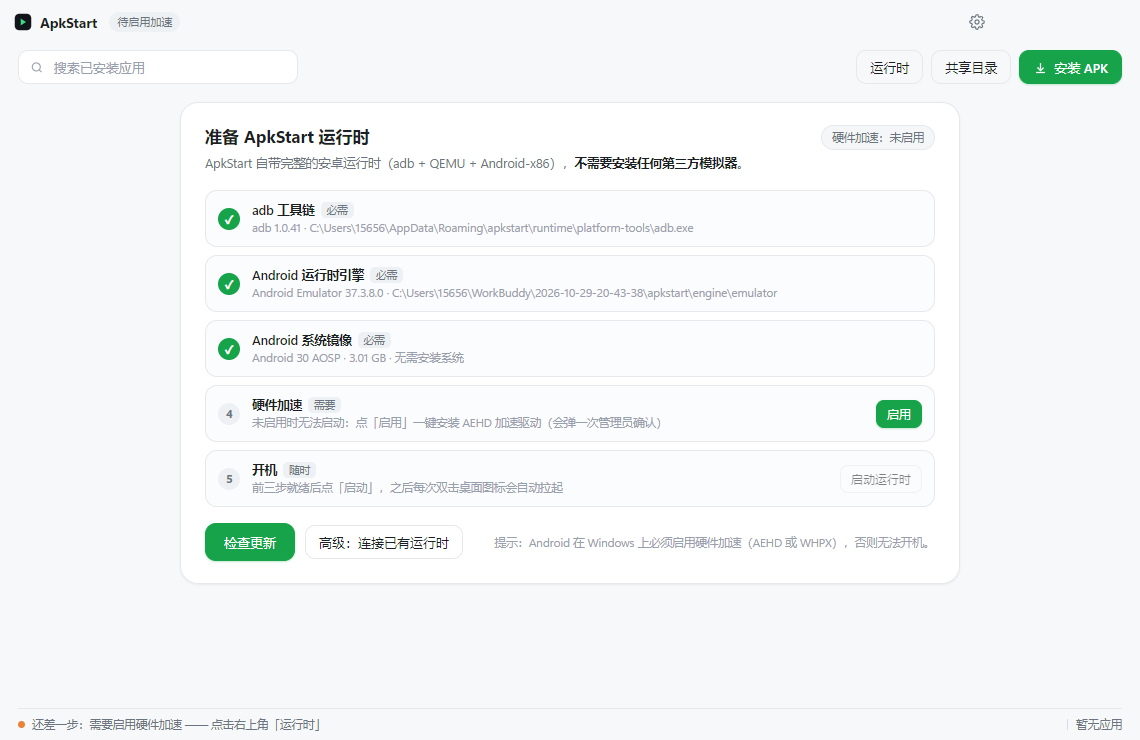
| 组件 | 来源 | 大小 | 用途 |
|---|---|---|---|
| adb(platform-tools) | dl.google.com 官方源 | 约 8 MB | 安装、启动安卓应用 |
| Android Emulator | dl.google.com 官方源(8 线程并行下载) | 约 440 MB | 运行时引擎(自带设备模型与 GPU 转译) |
| Android 14 通用系统镜像(Google Play x86_64) | dl.google.com 官方源 | 源镜像约 3.1 GB(xz 后约 1.1 GB) | 唯一的基础层:x86 应用、仅含 ARM 库的应用、GMS 都能跑 |
| AEHD 驱动(可选) | dl.google.com 官方源 | 约 0.2 MB | 硬件加速(或用 Windows“虚拟机平台”WHPX) |
部署分两步:adb、运行时引擎和系统镜像自动下载(官方源实测 10+ MB/s,大文件默认 8 线程分块加断点续传,不支持 Range 的源自动回退单流);部署完成后自动开机,之后双击桌面图标自动拉起。
部署后关键目录的位置要记一下,排障和清理都用得上:
| 目录 | 内容 |
|---|---|
%APPDATA%\apkstart\runtime | 运行时组件:adb、模拟器等 |
%APPDATA%\apkstart\system-images | 系统镜像(只读基础层,全机一份,所有应用共享) |
%APPDATA%\apkstart\avd | AVD 与已装应用(薄可写层,差量用户数据加命名快照) |
%USERPROFILE%\ApkStartShared | 与安卓双向同步的共享目录 |
设备兼容性是自动处理的,不用干预:没有硬件加速时自动回退软件模拟;启动失败按“渲染后端 → 加速方式 → 内存/冷启动”最多 4 组参数自动重试;-gpu 按引擎版本自动选择(37.x 用 software,老版本用 swiftshader_indirect),不再使用已弃用的模式;内存和核心数按物理内存自动推导(2–4 GB / 2–4 核),数据分区从 16 GB 降到 4 GB;端口动态挑空闲的,中文路径自动转短路径,AVD 锁文件自动清理;失败原因会翻译成中文并附上修复建议,设置里可以导出诊断报告。
八、日常使用:从双击 APK 到独立窗口
安装应用:最常用的就是双击 APK。注册 .apk 文件关联后(设置里开,或源码构建时跑 npm run assoc:on),资源管理器里双击 APK 就会自动解析、安装、生成桌面图标。也可以从主界面安装,或用命令行 ApkStart.exe <路径\to.apk>。拆分包 .apks / .xapk 会自动用 install-multiple 安装。
启动应用:双击桌面图标,或在开始菜单按应用名搜索,或命令行 ApkStart.exe --launch <包名>(桌面快捷方式内部就是调这个参数)。运行时没启动会自动拉起,应用窗口出现后壳层窗口自动隐藏或退出,不留多余界面。
窗口操作:随时按 F11 或右键托盘切换全屏与窗口模式。全屏铺满屏幕高度并居中,保持手机比例不变形;窗口模式保持竖屏,可自由拖动缩放,每个应用的尺寸单独记忆。任务栏按应用分组,找应用和切应用都和原生软件一样。
文件互通:本机 %USERPROFILE%\ApkStartShared 和安卓内 /sdcard/ApkStartShared 之间是增量双向同步(按修改时间和大小判定),8 秒轮询加关键动作触发。安卓应用存下的文件直接出现在本机文件夹里,反过来把文件丢进共享目录,安卓应用里也能读到。项目文档里对这里是诚实说明:Windows 无 root 时无法在安卓侧挂载 NTFS 目录,所以用秒级双向同步达到同等体验,是同步而非挂载。
权限和稳定性:安装后自动授予应用申请的运行时权限,不会卡在系统授权框;启动后有 18 秒存活观察,应用闪退会自动重试,必要时重置应用数据后再拉起。老版本漏建的快捷方式会在启动时自动补齐。
鼠标键位:应用窗口里嵌的是模拟器的 Qt 子窗口,原生映射做了三处处理:
| 输入 | 效果 |
|---|---|
| 左键 | 完全不拦截,直接放行,就是“确认” |
| 右键 | 拦下后发 input keyevent 4,即安卓返回 |
| 滚轮 | 按 60–90ms 窗口合并成一条滑动注入,避免画面抽搐 |
| 侧键 | 可选映射为返回或前进,默认关闭 |
这三项都可以在设置里开关。全部关掉时,程序一个全局鼠标钩子都不装——这是项目专门修过的一个坑:早期版本把低级鼠标钩子装在阻塞于 4 秒轮询的线程上,Windows 的每一次鼠标事件都要同步等它回来,最长拖 4 秒,窗口关闭也不卸载,整个系统都被拖慢。现在钩子只装到专用消息线程上,且只在应用窗口处于前台、至少一项鼠标映射开启时安装,失焦或关闭立即卸载。
九、从源码构建
想自己编译,或者想改代码、打自己的包,按下面走。构建环境要求 Node.js ≥ 20,系统仍是 Windows 10 / 11 x64。
# 1. 克隆仓库
git clone https://github.com/RoutineMiku/apkstart.git
cd apkstart

# 2. 安装依赖(含 Electron 运行时)
npm install

# 3. 启动并完成运行时部署(一次性下载 adb / Android Emulator / 系统镜像)
npm start

# 4.(可选)注册 .apk 双击安装
npm run assoc:on

# 5. 打包便携版(免安装,可直接分发)
npm run pack
# 产出 dist/ApkStart-win64-portable/ApkStart.exe
如果希望“一个 EXE 发出去,对方双击就能跑,不用等下载”,用单文件 EXE 的路线:
# 先把 engine/ 整理成可分发运行时(system.img 用 xz/LZMA2 极限压缩,
# 3.1GB → 约 1.1GB;同时裁掉 emulator 里用不到的部分:
# arm64 的 QEMU、Vulkan 后端、多语言包、qsn/自检工具、VR 资源)
npm run runtime

# 再打成安装版 EXE(electron-builder nsis 目标,装到当前用户目录)
npm run build:exe
# 产出 dist/release/ApkStart-<版本>-Setup.exe
最终安装包的体积构成(实测):
| 组成部分 | 体积 |
|---|---|
| Electron | 约 180 MB |
| 模拟器(瘦身后) | 约 480 MB |
| 系统镜像(xz 压缩后) | 约 1.1 GB |
| 最终安装包 | 约 1.32 GB(相比 gzip 方案省约 490 MB) |
能再压的硬下限就在 system.img 这一条:它就是安卓系统本身,且是 verity 保护的镜像,无法从外部裁掉 GMS 组件。打包时只保留中英文界面语言,Electron locales 从 41 MB 降到约 3 MB;源码目录整块进包(不用 asar,因为窗口代理要用真实的 .ps1 路径)。
源码目录结构一眼看过去就知道分工:
apkstart/
├─ src/
│  ├─ main.js              主进程:窗口/托盘/单实例/命令行分发/IPC
│  ├─ preload.js           安全桥接
│  ├─ ui/                  渲染层(原生 HTML/CSS/JS,无框架)
│  └─ core/
│     ├─ zip.js            极简 ZIP 读取器(按需解压)
│     ├─ axml.js           Android 二进制 XML 解析
│     ├─ arsc.js           resources.arsc 资源表解析(应用名/图标路径还原)
│     ├─ apk.js            APK 元信息:包名/版本/启动 Activity/图标/ABI
│     ├─ png.js            零依赖 PNG 编码器 + 程序图标绘制
│     ├─ shortcut.js       多尺寸 ICO 生成 + .lnk 快捷方式
│     ├─ assoc.js          .apk 文件关联(HKCU,免管理员)
│     ├─ adb.js            adb 客户端(安装/启动/同步/截图/…)
│     ├─ engine.js         运行时管理:探测/模拟器托管/空闲回收
│     ├─ sharer.js         本机 ↔ 安卓共享目录双向同步
│     ├─ installer.js      安装流水线编排
│     └─ store.js          应用清单与设置持久化
├─ engine/                 运行时组件下载缓存(emulator / system-images / platform-tools)
├─ tools/platform-tools/   便携 adb 放置处
├─ test/                   单元测试 + Electron 集成测试 + 冒烟截图
├─ build/pack.js           便携版打包
└─ scripts/assoc.js        .apk 关联命令行开关
十、命令行与常用命令
ApkStart 的命令行只有三种形态,桌面快捷方式内部调的也是这套:
ApkStart.exe                      打开主界面
ApkStart.exe <路径\to.apk>        安装 APK
ApkStart.exe --launch <包名>      直接启动应用(桌面快捷方式使用此参数)
源码构建和测试的常用 npm 脚本:
| 命令 | 作用 |
|---|---|
npm start | 启动 Electron 主界面,并完成运行时部署 |
npm run assoc:on / assoc:off | 注册 / 注销 .apk 双击安装关联 |
npm run pack | 打包便携版 |
npm run runtime | 整理 engine/ 为可分发运行时(压缩镜像、裁剪模拟器) |
npm run build:exe | 打安装版 EXE(先整理运行时,再 electron-builder 打 NSIS 包) |
npm test | 纯 Node 单元测试加引擎链路测试(不需要网络) |
npm run test:boot | 真实引导测试:用 61 MB Alpine guest 验证 QEMU 参数、建盘、优雅关机 |
npm run selftest | 运行时自检(见下) |
npm run selftest 是装好系统后的验收命令:它会对当前设备依次检查 adb 连接、Android 版本、freeform 支持、共享目录双向同步,加 --apk 某应用.apk 还会完整走一遍安装 → 独立窗口启动 → 前台确认 → 截图。部署完跑一遍这个,等于把整条链路都验了一遍,比一个个功能点着试要快得多。
npm run selftest
npm run selftest -- --apk D:\Downloads\example.apk
十一、ARM 兼容模式:让仅含 ARM 库的应用跑起来
系统镜像是 x86_64 的,x86 原生 APK 直接跑;但不少国内应用只带 ARM 原生库,装上去会跑不起来。ApkStart 的处理是:在设置里开启“ARM 兼容模式”,切换到 Android 14(API 34)Google Play 镜像,它内置了新版 ndk_translation 翻译层,仅含 ARM 原生库的应用可以安装运行。转译在安装时完成,运行期按需调用,不需要、也不应该在每次启动时重新转译一次。
项目文档给了一个实测例子:红果免费短剧(com.phoenix.read,arm64-v8a-only)在兼容模式下可正常安装、进入推荐流并播放视频。而在旧版 API 30 镜像上,同款应用会因为字节系自带非标准 signal handler 触发翻译层保护性断言(DoBadTrampoline SIGABRT)而崩溃,Android 14 镜像的新版翻译层已修复这个问题。

也要说清楚边界:个别应用自带更深的反模拟检测(比如强制校验真实传感器或基带),仍可能受限;安装失败或启动崩溃时,ApkStart 会给出中文说明,而不是静默失败。这是模拟器类方案的共性限制,不是 ApkStart 独有的问题。
十二、性能与轻量设计:为什么它不卡
ApkStart 的底座是 QEMU 全系统虚拟化,Linux 内核、zygote、system_server 必须整包引导一次,做不到像 WSA、华为卓易通这类容器或兼容层那样“只为某个 App 加载它依赖的那几个服务”。但用户感受到的“重”并不来自这些常驻服务,而是另外四件事,项目逐一做了处理:
| 真正的负担 | 处理方式 |
|---|---|
| 每开一个 App 都重新引导完整 Android(40–142 秒,CPU 和磁盘打满) | 环境只引导一次并常驻;detached 的 QEMU 在 ApkStart 退出后仍活着,下次接管加 quickboot 快照,点开只做 am start 加挂窗口 |
| 之前开过的 App 全留在后台吃内存、拉网络 | 打开新 App 时 force-stop 其他用户 App;关掉最后一个窗口时 kill-all 加 deviceidle 强制 idle |
| QEMU 以 Normal 优先级和 Windows 桌面抢 CPU | 启动后降到 BelowNormal,容器停放时降到 Idle;vCPU 收敛到物理核的 1/4(2–3 核) |
| 没有 App 时同步、通知、窗口巡检仍全速轮询 | 文件同步与通知桥只在有应用窗口时开;窗口巡检限在挂接后 8 秒内;socket 主循环改 50ms 短轮询 |
另外几处轻量设计也值得提:只读基础层全机一份,所有应用共享,不再同时存两套镜像;单个 AVD 用差量用户数据加命名 quickboot 快照,只有“冷启动确实慢或没有硬件加速”的机器才会在正常退出时保存快照(实测加载约 3.5 秒),快机器不额外占 2–4 GB 磁盘;构建时裁掉非 x86_64 的 QEMU 目标(约 400 MB);设置页可以清理旧镜像、旧快照、锁文件和遗留 AVD。设置里还有几项可调:engine.liteMode(默认开,收敛 vCPU 配额)、engine.priorityMode(balanced 或 performance)、engine.deepTrim(默认关,额外禁用一批系统后台包,深度裁剪刻意不动 gms、systemui、webview、输入法等必需组件)。
十三、常见问题与排障
| 现象 | 原因与处理 |
|---|---|
| 启动失败、黑屏或反复重启 | 先不用手动换参数:启动失败会自动按“渲染后端 → 加速方式 → 内存/冷启动”最多 4 组参数重试;失败原因会翻译成中文并附修复建议,设置里可以导出诊断报告 |
| 没有硬件加速、画面卡 | 检查 BIOS 是否开启虚拟化、Windows 是否启用“虚拟机平台”(WHPX);不开也能用,会自动回退软件渲染,只是更慢 |
| 应用闪退 | 启动后 18 秒存活观察内闪退会自动重试,必要时重置应用数据后再拉起;仍失败时看中文报错提示 |
| 仅含 ARM 库的应用装不上 | 设置里开启 ARM 兼容模式,切换到 Android 14 Google Play 镜像再试(见第十一节) |
| 桌面图标丢了、开始菜单搜不到 | 启动时会自动补齐漏建的快捷方式;仍没有时,检查桌面是否被 OneDrive 重定向、或被安全软件拦截了 .lnk 创建 |
| 中文路径的应用打不开 | 中文路径会自动转短路径;如果仍有问题,把 APK 移到纯英文路径再装 |
| 端口冲突、AVD 被锁 | 端口动态挑空闲的,AVD 锁文件自动清理;残留锁文件也可以在设置页清理 |
| 运行时下载慢或中断 | 大文件默认 8 线程分块加断点续传,重试即可;不支持 Range 的源会自动回退单流 |
| 共享目录文件不同步 | 同步是 8 秒轮询加关键动作触发,稍等片刻;再跑一遍 npm run selftest 验证双向同步是否正常 |
| 个别应用提示设备异常、无法登录 | 应用自带反模拟检测(校验传感器、基带等),属于模拟器方案的共性限制,ApkStart 会给出中文说明 |
排障的基本顺序建议固定下来:先看 ApkStart 给出的中文报错和修复建议 → 设置里导出诊断报告 → 跑 npm run selftest 验整条链路 → 再考虑换渲染后端、清快照或重建 AVD。不要一上来就删整个运行时目录,那等于把下载的几 GB 全部作废。
十四、卸载、清理与数据位置
卸载用 Windows 自带的应用管理走标准流程即可。卸载前先结束仍在运行的运行时进程,避免 qemu 或 adb 进程驻留导致文件被锁删不掉。卸载程序本身不会删除用户数据目录,需要手动清理的位置就是第七节那张表:%APPDATA%\apkstart\runtime(运行时组件)、%APPDATA%\apkstart\system-images(系统镜像)、%APPDATA%\apkstart\avd(AVD 与已装应用)、%USERPROFILE%\ApkStartShared(共享文件,先确认里面的文件已经备份)。日常清理不用手动删目录,设置页提供了清理旧镜像、旧快照、锁文件和遗留 AVD 的入口。
十五、许可证与注意事项
- ApkStart 本身是 MIT 开源协议,欢迎 Issue 和 PR;提交前请跑
npm test,细节见仓库 CONTRIBUTING.md。 - 发行包只含 ApkStart 自身代码与 Electron 运行时,不分发安卓系统镜像、QEMU 二进制或 Google 组件;这些由用户本机首次启动时从官方源按需下载,遵循各自的许可协议。
- 应用兼容性不保证百分之百:ARM 兼容模式覆盖了大多数仅含 ARM 库的应用,但带深层反模拟检测的应用仍可能受限。
- 共享目录是双向同步而非挂载,同步有秒级延迟,重要文件以本机目录为准再进安卓侧操作。
- 完整安装包约 1.3 GB、镜像展开后占用数 GB,磁盘紧张的机器优先用便携版,并定期在设置页清理旧快照和旧镜像。
总结一下:如果你在 Windows 上只是偶尔想用一两个安卓应用,不想养一个常驻模拟器,ApkStart 的思路很对路——应用有自己的图标、自己的窗口、自己的开始菜单入口,文件还能直接互通;1.3 GB 的完整包一次到位,100 MB 的便携版先试后买;源码构建的链路也完整,改代码、打自己的包都有现成脚本。感兴趣可以直接去仓库看看:项目地址 github.com/RoutineMiku/apkstart,安装包在 Releases 页,遇到问题去 Issues 反馈。