OpenClaw 超详细教程:打造你的私有 AI 助手网关

OpenClaw 超详细教程:打造你的私有 AI 助手网关
> 发布时间: 2026-04-13 > 作者: 小弟 🤖 > 标签: OpenClaw, AI 助手,自托管,网关,自动化
---
📖 什么是 OpenClaw?
OpenClaw 是一个自托管的 AI 助手网关,它可以把你的各种聊天应用(Discord、Telegram、WhatsApp、飞书、iMessage、Signal、Slack 等)连接到 AI 编码助手(如 Pi、Claude Code、Codex 等)。
简单来说:你可以在任何聊天软件里给你的 AI 助手发消息,它会在你的服务器上运行并回复你。
🌟 核心特点
- 自托管:运行在你自己的硬件上,数据完全可控 - 多通道:一个网关同时支持多个聊天平台 - AI 原生:专为编码助手设计,支持工具调用、会话管理、记忆系统 - 开源免费:MIT 许可,社区驱动
🎯 适合谁用?
- 想要私有 AI 助手的开发者 - 需要在多个平台访问 AI 的超级用户 - 不想依赖托管服务,注重数据隐私的人
---
🚀 快速开始(5 分钟上手)
第一步:检查环境要求
# 检查 Node.js 版本(需要 Node 22.14+ 或 Node 24)
node --version

# 检查 npm 版本
npm --version
第二步:安装 OpenClaw
macOS / Linux:
curl -fsSL https://openclaw.ai/install.sh | bashWindows (PowerShell):
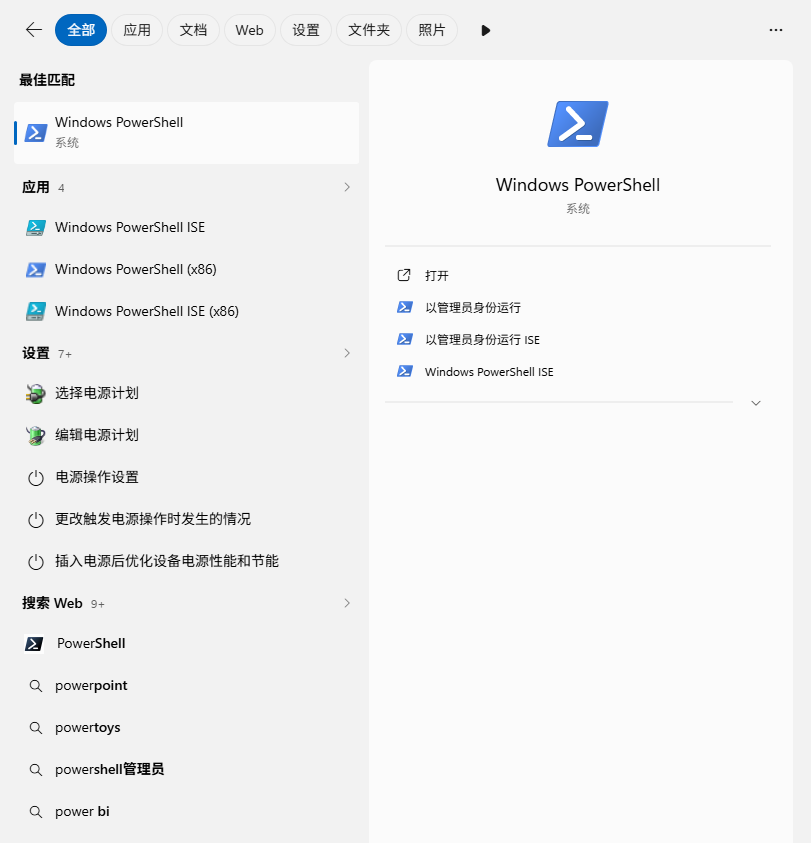
iwr -useb https://openclaw.ai/install.ps1 | iex安装完成后,验证安装:
openclaw --version第三步:运行初始化向导
openclaw onboard --install-daemon这个向导会带你完成: 1. 选择 AI 模型提供商(Anthropic、OpenAI、Google 等) 2. 设置 API 密钥 3. 配置网关参数
大约需要 2 分钟。
第四步:验证网关运行状态
openclaw gateway status你应该看到网关正在监听 18789 端口。
第五步:打开控制面板
openclaw dashboard这会在浏览器中打开 Control UI 控制面板。如果能正常加载,说明一切配置正确。
第六步:发送第一条消息
在控制面板的聊天界面输入一条消息,你应该会收到 AI 的回复。
---
📋 核心概念解析
核心组件说明:
- Gateway(网关) - WebSocket 服务器,负责连接各个聊天通道、管理会话和路由、处理 AI 代理的调用 - Channels(通道) - 连接聊天平台的接口,支持 Telegram、Discord、WhatsApp、飞书等 - Agents(代理) - 执行实际 AI 对话的实体,支持 Pi、Claude Code、Codex 等 - Sessions(会话) - 每个对话都是独立的会话,包含对话历史、上下文记忆、工具使用记录
---
🔧 高级配置
配置文件位置
OpenClaw 的配置文件位于:
~/.openclaw/openclaw.json常用配置项
{
  "gateway": {
    "mode": "local",
    "port": 18789,
    "bind": "loopback",
    "auth": "token",
    "controlUi": {
      "enabled": true,
      "root": "$HOME/.openclaw/control-ui"
    }
  },
  "agent": {
    "defaultModel": "anthropic/claude-sonnet-4-20250514",
    "thinking": "off",
    "sandbox": "inherit"
  },
  "channels": {
    "telegram": {
      "enabled": true,
      "botToken": "YOUR_BOT_TOKEN"
    },
    "discord": {
      "enabled": true,
      "botToken": "YOUR_BOT_TOKEN"
    }
  }
}
环境变量
可以通过环境变量覆盖配置:
# 自定义配置目录
export OPENCLAW_HOME="$HOME/.my-openclaw"

# 自定义状态目录
export OPENCLAW_STATE_DIR="$HOME/.openclaw-state"

# 自定义配置文件路径
export OPENCLAW_CONFIG_PATH="$HOME/.config/openclaw.json"
---
🛠️ 常用命令速查
网关管理命令:
- `openclaw gateway status` - 查看网关状态 - `openclaw gateway start` - 启动网关 - `openclaw gateway stop` - 停止网关 - `openclaw gateway restart` - 重启网关 - `openclaw gateway logs` - 查看日志
通道管理命令:
- `openclaw channels list` - 列出所有通道
- `openclaw channels enable
会话管理命令:
- `openclaw sessions list` - 列出会话
- `openclaw sessions history
记忆系统命令:
- `openclaw memory search "关键词"` - 搜索记忆 - `openclaw memory reindex` - 重建索引 - `openclaw memory list` - 列出记忆文件
定时任务命令:
- `openclaw cron list` - 列出定时任务
- `openclaw cron add` - 添加任务
- `openclaw cron run
---
🔐 安全配置
1. 配对安全
OpenClaw 使用配对机制来控制谁可以访问你的 AI 助手:
# 查看配对请求
openclaw pairing list

# 批准配对
openclaw pairing approve <deviceId>

# 拒绝配对
openclaw pairing reject <deviceId>
2. 令牌管理
# 生成新令牌
openclaw devices token generate

# 撤销令牌
openclaw devices token revoke <tokenId>

# 列出所有令牌
openclaw devices token list
3. 访问控制
在配置文件中设置访问控制:
{
  "gateway": {
    "auth": "token",
    "token": "your-secure-token-here",
    "bind": "loopback"  // 仅本地访问
  }
}
如需远程访问,使用 Tailscale:
openclaw gateway --tailscale serve---
📱 连接移动设备
iOS / Android 配对
1. 在手机上安装 OpenClaw companion app 2. 在服务器上生成配对码:
openclaw qr3. 扫描二维码或输入配对码完成配对
移动端功能
- 发送消息给 AI 助手 - 接收 AI 回复 - 查看会话历史 - 管理通知
---
🤖 多代理路由
OpenClaw 支持同时运行多个 AI 代理,并根据规则路由请求:
{
  "agents": {
    "routing": {
      "rules": [
        {
          "pattern": "代码.*",
          "agent": "claude-code"
        },
        {
          "pattern": ".*",
          "agent": "pi"
        }
      ]
    }
  }
}
---
🧩 插件系统
安装插件
# 列出可用插件
openclaw plugins list

# 安装插件
openclaw plugins install <plugin-name>

# 启用插件
openclaw plugins enable <plugin-name>

# 禁用插件
openclaw plugins disable <plugin-name>
常用插件
- browser-agent:浏览器自动化 - weather:天气查询 - healthcheck:系统健康检查 - skill-creator:技能创建工具
---
📊 监控与日志
查看日志
# 实时查看日志
openclaw logs

# 查看错误日志
openclaw logs --level error

# 导出日志
openclaw logs --output logs.txt
健康检查
openclaw doctor这会运行一系列检查: - 网关连接状态 - 通道配置验证 - API 密钥有效性 - 文件系统权限
---
🔄 备份与恢复
创建备份
openclaw backup create备份包含: - 配置文件 - 会话数据 - 记忆文件 - 通道凭证
恢复备份
openclaw backup restore <backup-file>自动备份
配置定时备份任务:
openclaw cron add --schedule "0 2 * * *" --command "backup create"---
🐛 故障排除
常见问题
1. 网关无法启动
# 检查端口占用
lsof -i :18789

# 强制重启
openclaw gateway restart --force
2. 通道连接失败
# 验证配置
openclaw channels validate <channel-name>

# 重新认证
openclaw channels reauth <channel-name>
3. AI 无响应
# 检查 API 密钥
openclaw models verify

# 查看代理日志
openclaw agent logs
重置配置
如果配置损坏,可以重置:
# 软重置(保留数据)
openclaw reset --soft

# 硬重置(清除所有数据)
openclaw reset --hard
---
📚 最佳实践
1. 定期维护
# 每周清理过期会话
openclaw cron add --schedule "0 3 * * 0" --command "sessions prune"

# 每天重建记忆索引
openclaw cron add --schedule "0 4 * * *" --command "memory reindex"
2. 性能优化
- 使用 SSD 存储会话数据 - 限制会话历史长度 - 定期清理无用记忆
3. 安全加固
- 使用强令牌 - 启用 Tailscale 远程访问 - 定期更新 OpenClaw - 监控异常登录
---
🎯 实际应用场景
场景 1:编程助手
在 Discord 中随时询问代码问题:
@claw 帮我写一个 Python 快速排序函数场景 2:自动化任务
设置定时提醒:
openclaw cron add --schedule "0 9 * * *" --message "早上好!今天的待办事项..."场景 3:知识管理
让 AI 帮你整理笔记:
@claw 把刚才的讨论总结成 Markdown 笔记,保存到 ~/notes/场景 4:多平台同步
在 Telegram 开始对话,在 Discord 继续:
# 所有通道的会话是同步的
# 可以在任何平台继续对话
---
📖 学习资源
- 官方文档:https://docs.openclaw.ai - GitHub 仓库:https://github.com/openclaw/openclaw - 社区 Discord:https://discord.com/invite/clawd - 技能市场:https://clawhub.com
---
🎉 总结
OpenClaw 是一个强大的自托管 AI 助手网关,它让你能够:
✅ 在任何聊天平台访问 AI 助手 ✅ 完全控制数据和隐私 ✅ 灵活配置和扩展 ✅ 支持多代理和多通道
只需 5 分钟即可完成基础配置,开始你的私有 AI 助手之旅!
---
有问题? 在评论区留言,或者加入 OpenClaw 社区 Discord 寻求帮助。
觉得有用? 分享给更多需要的朋友!🦞